
亲爱的视频剪辑爱好者们,你是否有过这样的经历:辛辛苦苦制作了一个视频,结果发现方向搞错了,整个画面都是颠倒的?别急,今天就来教你怎么把视频旋转方向,让你的视频瞬间焕然一新!
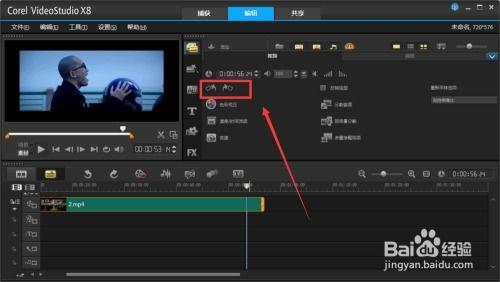
在视频制作过程中,有时候会因为拍摄角度、设备问题等原因导致视频方向错误。这时候,就需要我们手动调整视频方向,使其恢复正常。以下是一些常见的视频旋转场景:
1. 拍摄时手机横放,导致视频竖直显示。
2. 拍摄时相机设置错误,导致视频颠倒。
3. 视频剪辑过程中,不小心将视频方向调整错误。
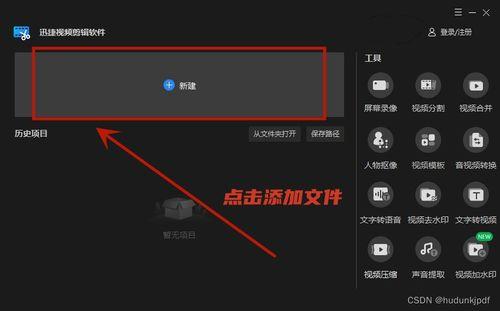
现在,让我们来看看如何将视频旋转到正确的方向。
大多数智能手机都具备视频旋转功能,以下以苹果手机为例:
- 打开“相册”应用,找到需要旋转的视频。
- 点击视频,进入编辑界面。
- 在编辑界面,找到“旋转”按钮,点击后选择“向左旋转”或“向右旋转”。
- 保存编辑后的视频。
如果你使用的是Windows或Mac电脑,以下是一些常用的视频旋转软件:
- Windows用户:可以使用“Windows Movie Maker”或“Adobe Premiere Pro”等软件进行视频旋转。
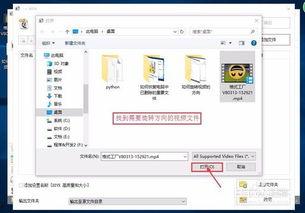
- 打开软件,导入需要旋转的视频。
- 在软件界面中找到“旋转”功能,选择“向左旋转”或“向右旋转”。
- 保存编辑后的视频。
- Mac用户:可以使用“iMovie”或“Final Cut Pro”等软件进行视频旋转。
- 打开软件,导入需要旋转的视频。
- 在软件界面中找到“旋转”功能,选择“向左旋转”或“向右旋转”。
- 保存编辑后的视频。
如果你不想下载软件,也可以使用一些在线视频编辑工具进行视频旋转,以下是一些常用的在线视频编辑网站:
- Clipchamp:支持视频旋转、剪辑、添加字幕等功能。
- FilmoraGo:支持视频旋转、剪辑、添加音乐等功能。
在进行视频旋转时,以下技巧可以帮助你更好地完成操作:
1. 预览效果:在旋转视频之前,先预览一下效果,确保旋转后的视频符合预期。
2. 调整角度:如果旋转后的视频仍有偏差,可以尝试调整旋转角度,直到达到满意的效果。
3. 批量处理:如果你需要旋转多个视频,可以使用批量处理功能,提高工作效率。
通过以上方法,相信你已经学会了如何将视频旋转到正确的方向。在视频制作过程中,遇到视频方向错误的问题时,不妨尝试这些方法,让你的视频焕然一新!希望这篇文章能对你有所帮助,祝你视频制作顺利!