最近是不是也有小伙伴遇到了这样的烦恼:PPT里明明放了好几段视频,结果一打开,视频却怎么也播放不了?别急,今天就来跟你聊聊这个让人头疼的问题,让你轻松解决PPT视频播放难题!
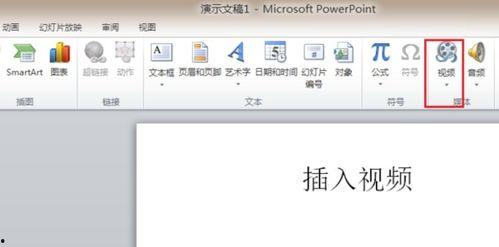
首先,你得弄清楚PPT视频播放不了的原因。一般来说,有以下几种情况:
1. 视频格式不支持:PPT支持的常见视频格式有mp4、avi、mov等,如果你的视频格式不在这个范围内,那自然就播放不了了。
2. 视频编码问题:视频编码是指视频压缩的方式,不同的编码方式对播放器的兼容性不同。如果你的视频编码方式与PPT不兼容,那视频自然无法播放。
3. 视频文件损坏:有时候,视频文件在传输过程中可能会损坏,导致无法播放。
4. PPT软件版本问题:不同版本的PPT软件对视频格式的支持程度不同,如果你的PPT软件版本较低,可能无法播放某些视频格式。
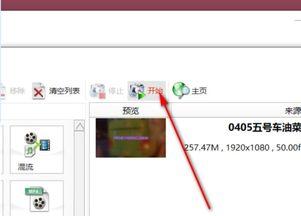
了解了原因,接下来就是解决方法啦!以下是一些实用的技巧,帮你轻松解决PPT视频播放难题:
1. 转换视频格式:如果你的视频格式不支持,可以尝试使用视频转换软件将其转换为PPT支持的格式,如mp4、avi等。
2. 调整视频编码:如果视频编码不兼容,可以尝试使用视频编辑软件调整编码方式,使其与PPT兼容。
3. 修复视频文件:如果你的视频文件损坏,可以尝试使用视频修复软件进行修复。
4. 升级PPT软件:如果你的PPT软件版本较低,建议升级到最新版本,以获得更好的视频播放效果。
5. 使用第三方播放器:有些PPT软件可能无法播放某些视频格式,这时你可以尝试使用第三方播放器进行播放。
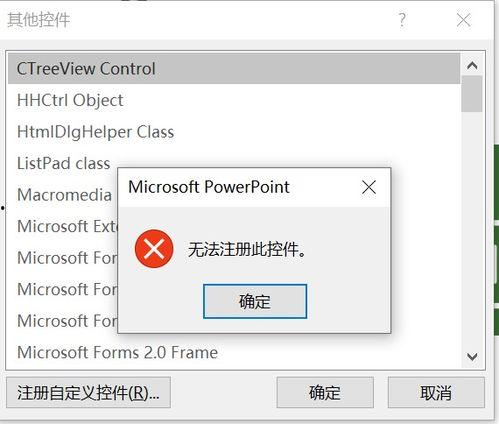
为了避免再次出现PPT视频播放不了的问题,以下是一些预防措施:
1. 选择合适的视频格式:在制作PPT时,尽量选择PPT支持的常见视频格式,如mp4、avi、mov等。
2. 检查视频编码:在制作PPT前,确保视频编码与PPT兼容。
3. 备份视频文件:在制作PPT时,将视频文件备份到其他地方,以防万一。
4. 定期更新PPT软件:保持PPT软件的更新,以获得更好的视频播放效果。
5. 学习视频制作技巧:掌握一些视频制作技巧,如调整视频格式、编码等,可以让你在制作PPT时更加得心应手。
PPT视频播放不了的问题并不可怕,只要掌握了正确的方法,就能轻松解决。希望这篇文章能帮到你,让你的PPT制作更加顺利!